大小:-
点击:7次
VSCode 打开目录
- 支 持:PC
- 分 类:软件下载
- 大 小:-
- 版 本:1.0
- 点击量:7次
- 发 布:2025-12-17 15:25:00
手机扫码免费下载
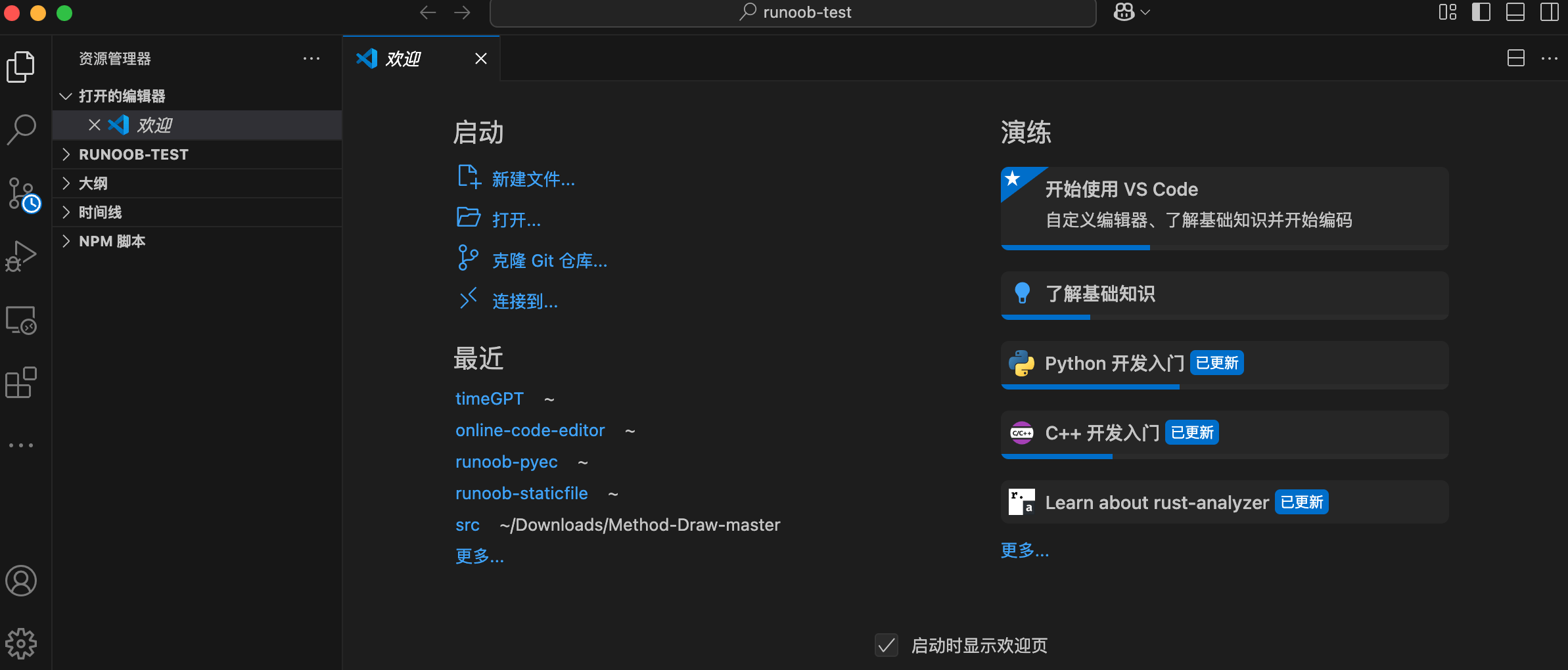
#VSCode 打开目录截图
#VSCode 打开目录简介
我们可以在 VS Code 中打开一个代码文件,也可以在在 VS Code 中打开一个目录(文件夹)是一个简单的过程,操作都很简单。
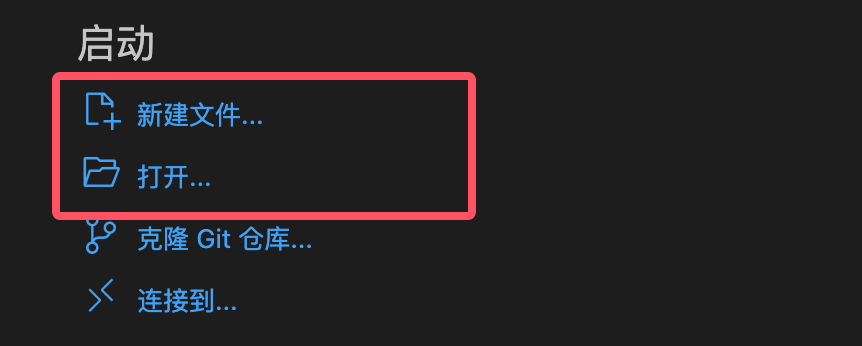
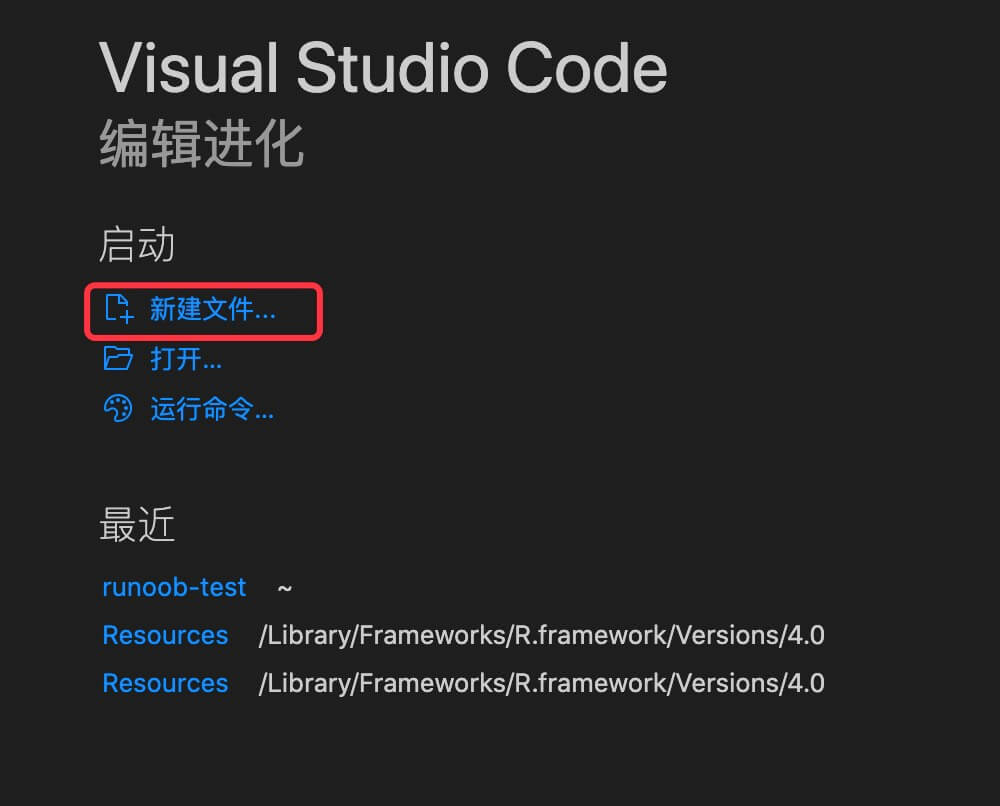
首先,我们打开已经安装好的 VS Code,在 VS Code 首次打开时,你会看到欢迎页面,上面有不同的操作来开始使用。
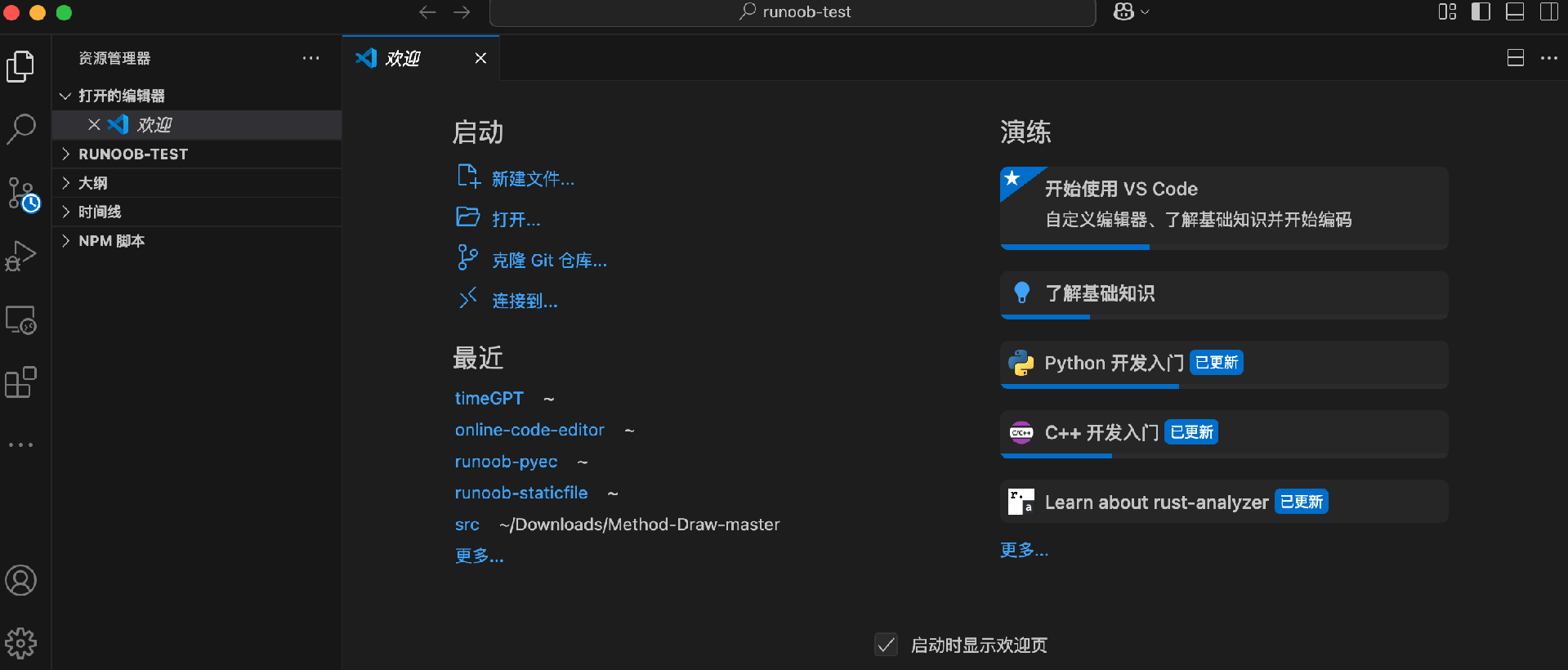
可以 新建文件... 或 打开... 选项:
创建一个 Python 代码文件
打开 VScode,然后点击新建文件:
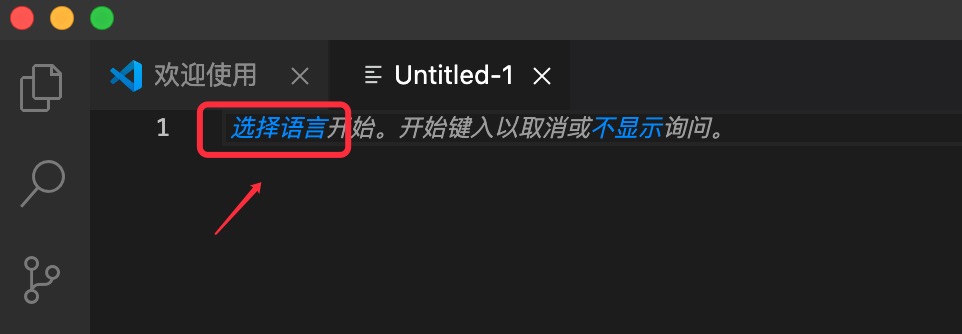
点击选择语言:
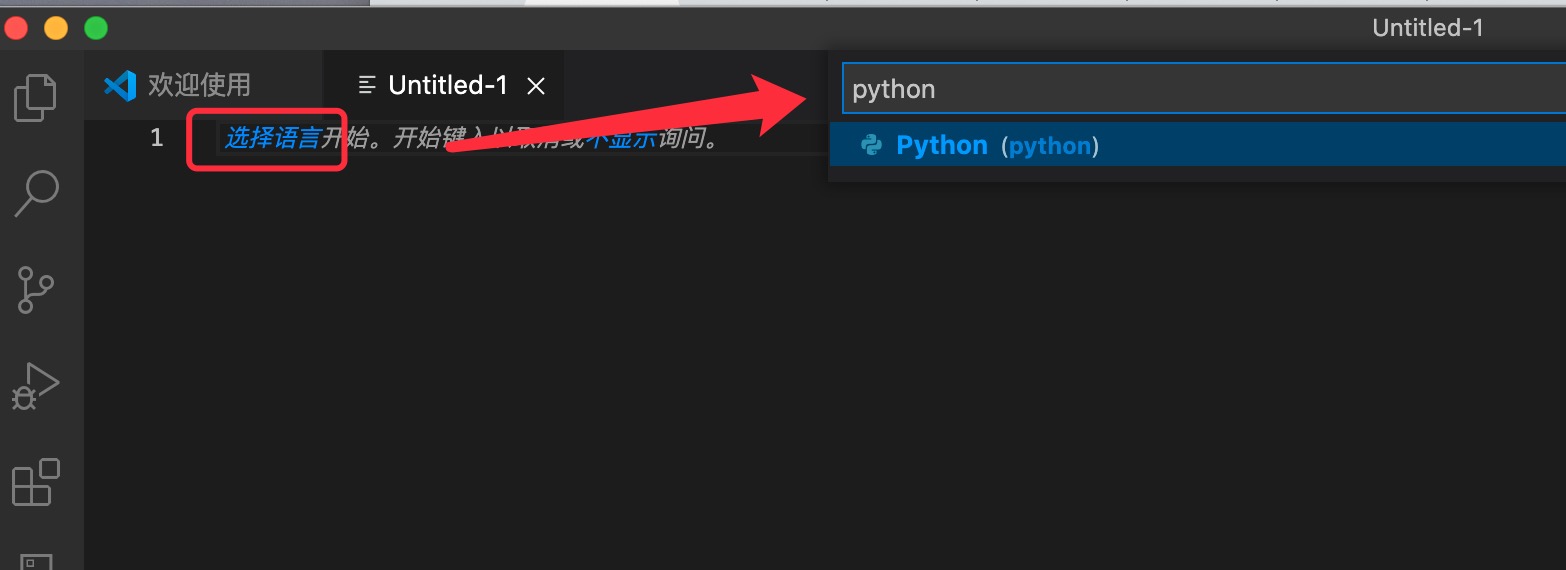
在搜索框输入 Python,选中 Python 选项:
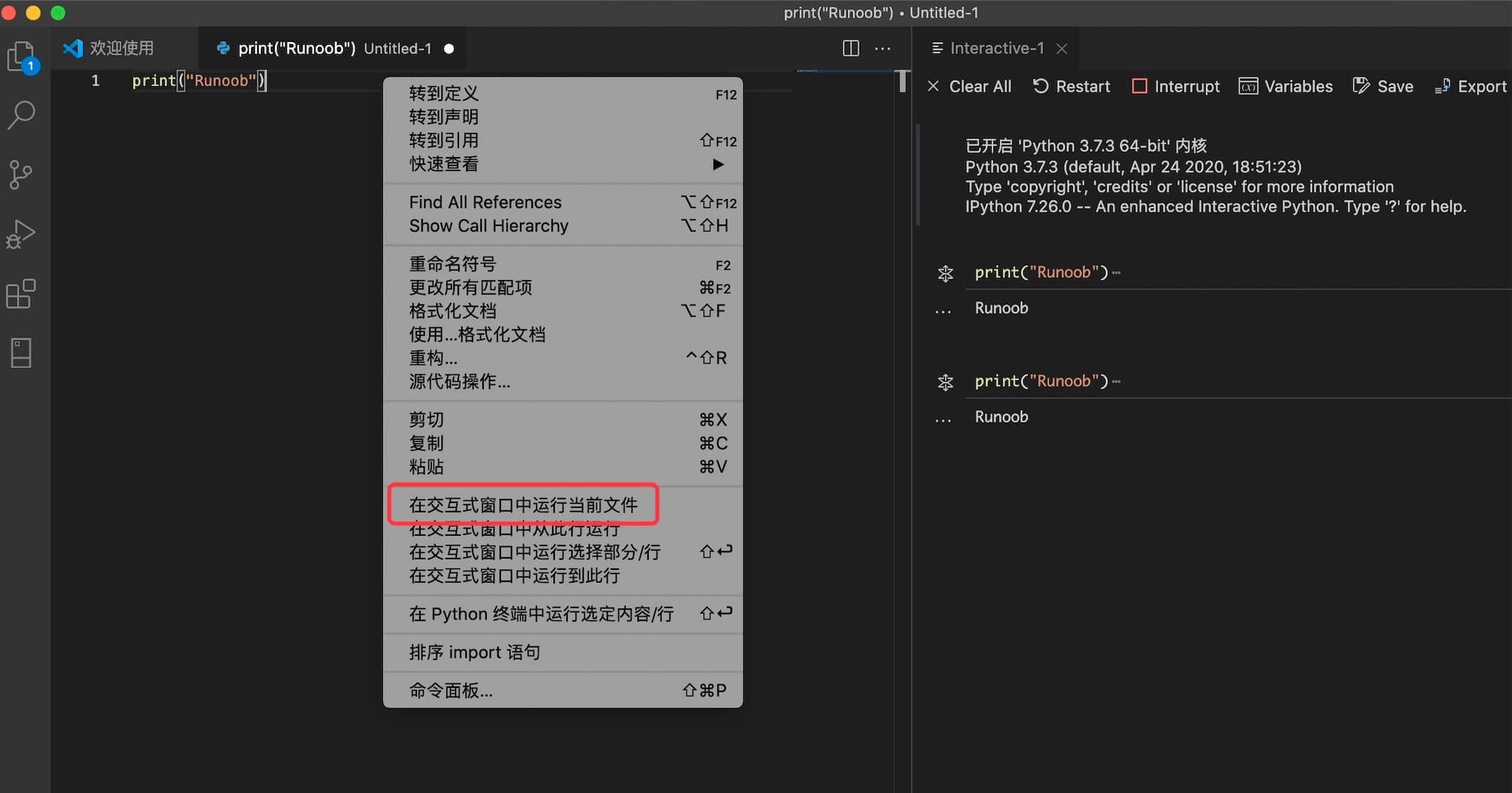
输入代码:
print("Runoob")右击鼠标,选择在交互式窗口运行文件,如果有提示需要安装扩展,直接点安装即可(没有安装会一直显示在连接 Python 内核):
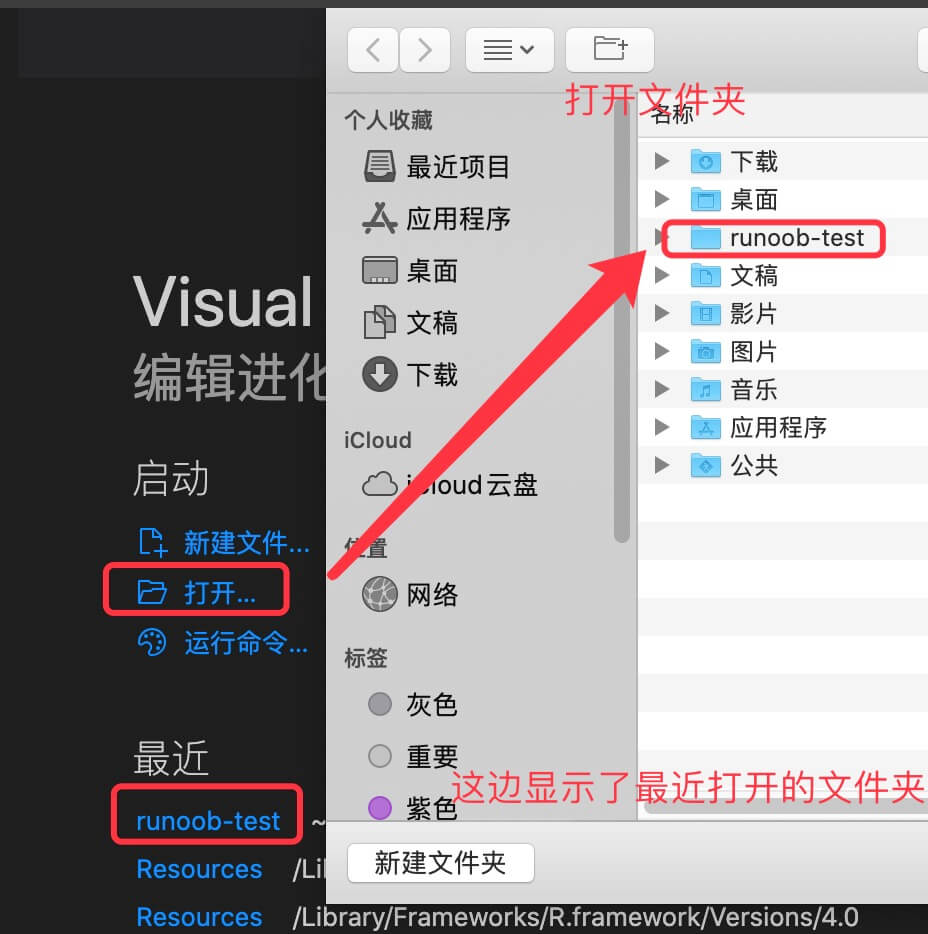
另外,我们也可以打开一个已存在的文件或目录(文件夹),比如我们打开一个 runoob-test,你也可以自己创建一个:
然后我们创建一个 test.py 文件,点击下面新建文件图标,输入文件名 test.py:
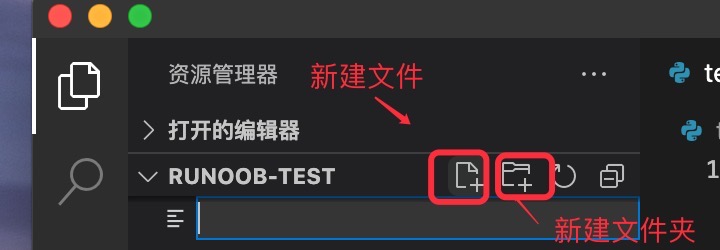
注:runoob-test 里面包含了一个 .vscode 文件夹,是一些配置信息,可以先不用管。
在 test.py 输入以下代码:
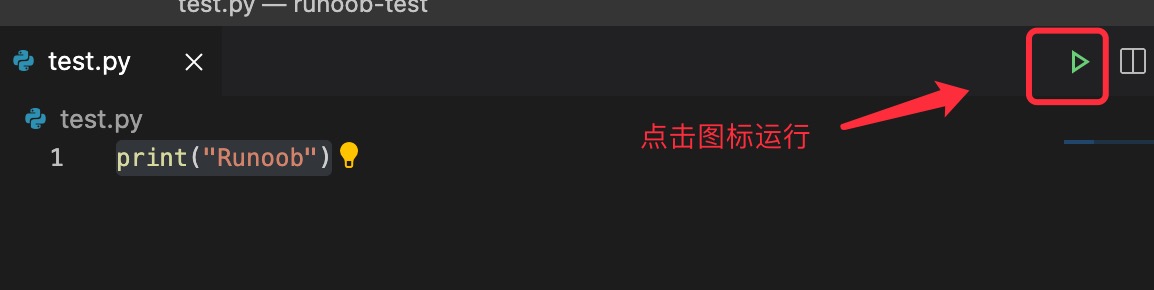
print("Runoob")点击右上角绿色图标,即可运行:
可以右击文件,选择"在终端中运行 Python 文件":
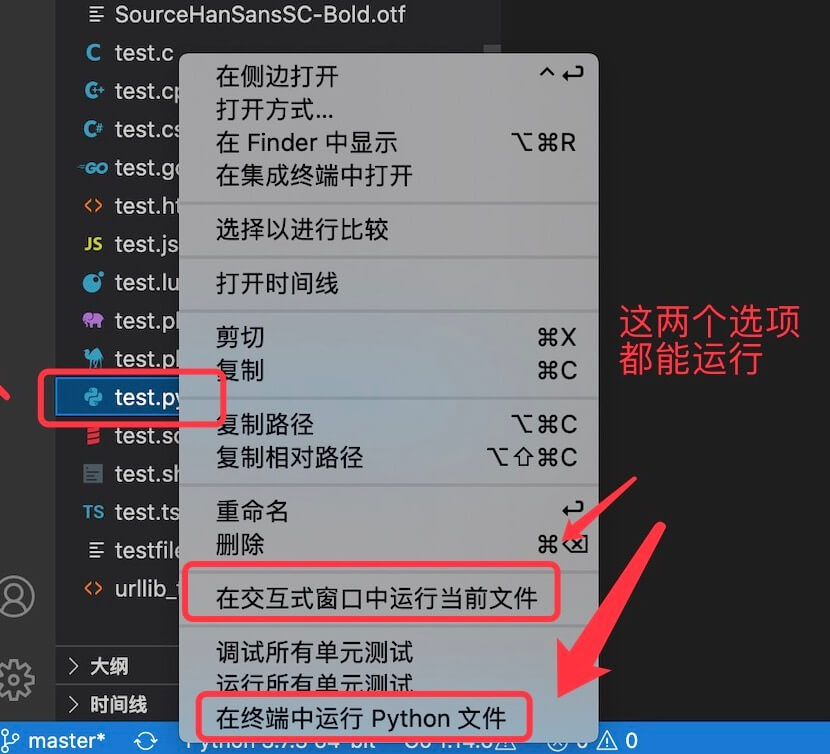
当然也可以在代码窗口上右击鼠标,选择"在终端中运行 Python 文件"。
微信扫一扫获取下载地址