

大小:517.51MB
点击:212次
雷电9模拟器
- 支 持:PC
- 分 类:软件下载
- 大 小:517.51MB
- 版 本:1.0
- 点击量:212次
- 发 布:2025-12-16 10:38:40
手机扫码免费下载
#雷电9模拟器截图
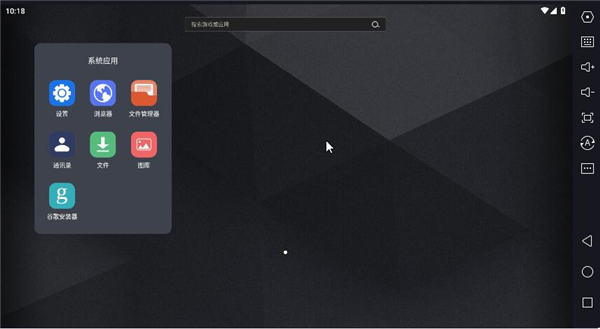
#雷电9模拟器简介
雷电模拟器9是一款PC端安卓应用运行工具。开发者是深圳风灵创景科技有限公司,主要面向手游玩家和开发者提供服务。
核心价值体现在两个方面:一是通过多开功能提升游戏效率;二是支持更高帧率与分辨率的画质表现。
软件功能
1. 支持同时运行多个安卓实例,最多可开启4个独立窗口
2. 最高支持120帧画面渲染,可自定义调整至720P/1080p/2K分辨率
3. 提供键位映射功能,可将键盘鼠标操作与触屏手势进行自由绑定
4. 内置多分辨率适配系统,自动匹配不同应用的最佳显示比例
5. 独立资源管理模块,可分别设置每个实例的cpu核心数与内存占用上限
软件特色
1. 实现多实例同步功能,支持跨窗口复制粘贴文本及文件
2. 首创"宏命令"录制系统,可批量执行复杂操作流程
3. 渲染引擎经过深度优化,相同配置下比前代版本提升35%运行速度
4. 内置省电模式,当检测到闲置超过5分钟自动暂停后台实例
5. 完美兼容安卓9.0至13.0全系系统框架,覆盖90%以上手游应用
常见问题
雷电模拟器怎么设置按键?
1、打开雷电模拟器,选择右侧工具栏中的【键盘操控】或是【。。.】打开选择键盘操控。
2、单击屏幕设置你需要的按键。不需要或是设置失误可以选择虚拟键的右上角【x】删掉。
3、还可以设置方向键、射击键、攻击键等。
4、最后,保存设置。
雷电模拟器卡顿怎么解决?
1、关闭360核晶防护
打开360安全卫士,在左下角找到防护中心点击进入,点击右上角核晶防护,再次点击关闭。
2、把模拟器的CPU和内存调大
打开雷电模拟器,找到右上角的软件设置,或者点击右侧栏的设置按钮并打开,在性能设置面板把CPU和内存两个项目调到CPU4核,内存4096M,点击保存即可。
如果电脑配置较差(一般推荐E5系列或以上),设置成4CPU和4096M内存后,电脑总体的cpu和内存占用超过85%,就需要适当调低模拟器的cpu和内存。
3、开启VT
查看模拟器右上角,如果没有提示VT字样,说明VT已经开启。
如果显示VT字样,就要打开VT。
4、查看电脑CPU和内存占用
在电脑桌面底部任务栏点击右键,点击任务管理器,在任务管理器的性能面板中查看CPU和内存使用情况,电脑配置太低,开启模拟器的时候需要把其他的软件都退出,以减少CPU和内存占用。
雷电模拟器怎么开vt?
CPU是英特尔的话,虚拟化技术即VT;CPU是AMD的话,虚拟化技术即SVM。
通常在 《高级> (Advanced) -> 《处理器>(CPU) 里面,有的是在 Configuration 或 Security 里面。然后将技术选项(即VT)设置为开启(Enabled),然后按保存键(通常是F10) 保存退出 (Save & Exit)。
用户评价
雷电模拟器9是能够在电脑上提供 Android 手机模拟功能的程序,提供鼠标键盘操作、同时打开多个游戏、同步操控多个游戏窗口、录制操作、高fps及画面质量等多个功能,大幅提升玩家的手游体验。
更新日志
1. 修复了特定机型启动时出现黑屏的兼容问题
2. 新增"窗口吸附"功能,拖动窗口边缘可自动吸附至屏幕四角
3. 优化了多开场景下的内存回收机制,减少卡顿现象
4. 扩展ADB调试端口数量,从默认1个增至5个独立通道
5. 根据用户反馈,简化了root权限开启流程,点击3次版本号即可激活